Плагин «Умная перелинковка WordPress» помогает автоматически связывать статьи и страницы сайта внутренними ссылками.
Вместо долгой ручной работы вы создаёте правила, устанавливаете допустимое количество ссылок и запускаете обработку одной статьи, отдельной рубрики или всего сайта. 🔗
Плагин умеет:
- находить нужные слова и фразы;
- превращать их во внутренние ссылки;
- связывать статьи одной рубрики;
- подбирать материалы из похожих рубрик;
- соблюдать установленное количество ссылок;
- не ставить ссылки в первом абзаце;
- не затрагивать заголовки H1–H6;
- удалять ненужные ссылки;
- вести журнал изменений;
- восстанавливать исходный текст статьи.
Место для главной картинки статьи
Здесь разместите изображение с надписью:
«Умная перелинковка WordPress — автоматическая связь статей и рубрик»
Рекомендуемый ALT-текст:
Плагин Умная перелинковка WordPress для автоматической связи статей и рубрик
Для чего нужна внутренняя перелинковка
Внутренней перелинковкой называются ссылки, которые ведут с одной страницы сайта на другую страницу этого же сайта.
Например, в статье встречается фраза «любовный гороскоп». Плагин может превратить её в ссылку на отдельную страницу с любовными гороскопами.
Это помогает посетителю:
- находить дополнительные материалы;
- переходить между статьями одной тематики;
- дольше оставаться на сайте;
- возвращаться к старым публикациям;
- лучше ориентироваться в рубриках.
Для владельца сайта перелинковка означает меньше забытых страниц и более упорядоченную структуру материалов.
Установка плагина
Перед установкой скачайте ZIP-архив плагина на компьютер.
Распаковывать его не нужно.
Как загрузить плагин в WordPress
- Войдите в административную панель WordPress.
- Откройте раздел «Плагины».
- Нажмите «Добавить плагин».
- Нажмите кнопку «Загрузить плагин».
- Выберите ZIP-архив на компьютере.
- Нажмите «Установить сейчас».
- После завершения установки нажмите «Активировать».
После активации в левом меню WordPress появится новый раздел:
«Перелинковка»
Место для скриншота №1
Покажите левое меню WordPress, в котором появился раздел «Перелинковка».
Подпись под изображением:
Раздел управления плагином в административной панели WordPress.
Как выглядит рабочий кабинет плагина
Рабочий кабинет выполнен в компактном стиле.
В верхней части располагаются вкладки, через которые можно быстро переходить между основными инструментами.
Пользователю не приходится прокручивать одну длинную страницу с десятками настроек.
Основные вкладки
В зависимости от установленной версии в кабинете доступны следующие разделы:
- Правила;
- Массовая обработка;
- Удалить ссылки;
- Журнал и откат;
- Отчёт по рубрикам;
- Импорт и экспорт;
- Настройки.
Каждый раздел оформлен в виде аккуратных карточек.
Дополнительные параметры находятся в сворачиваемых блоках. Это позволяет открыть только нужную настройку и не перегружает страницу.
Место для скриншота №2
Покажите главную страницу кабинета плагина с верхними вкладками и карточками.
Подпись:
Компактная панель управления плагином «Умная перелинковка WordPress».
С чего начать работу
Не рекомендуется сразу запускать обработку всего сайта.
Сначала создайте одно правило и проверьте его на тестовой статье.
Правильная последовательность:
- Настроить общие ограничения.
- Создать первое правило.
- Открыть одну статью.
- Нажать кнопку «Перелинковка».
- Проверить результат.
- Сохранить статью.
- После успешной проверки переходить к массовой обработке.
Так вы сможете подобрать подходящие настройки без риска для большого количества материалов.
Общие настройки плагина
Откройте:
Перелинковка → Настройки
Здесь задаются общие правила, которые будут действовать при автоматической обработке.
Общий лимит ссылок
Укажите максимальное количество ссылок, которое разрешено оставить в одной статье.
Например:
- 3 ссылки — для короткой публикации;
- 5 ссылок — для статьи среднего размера;
- 7–10 ссылок — для большого подробного материала.
Плагин учитывает уже существующие ссылки.
Если установлен лимит 5, а в статье уже есть две подходящие внутренние ссылки, будет добавлено не больше трёх новых.
Запрет повторения одинакового адреса
Включите настройку:
«Не добавлять повторные ссылки на один и тот же адрес»
После этого одна статья не будет несколько раз ссылаться на одну и ту же страницу.
Это помогает избежать неестественного повторения ссылок.
Защита первого абзаца
Первый непустой абзац статьи автоматически защищён.
Плагин:
- не ищет в нём ключевые слова;
- не добавляет туда новые ссылки;
- удаляет уже существующие ссылки;
- сохраняет текст и его форматирование.
Перелинковка начинается только со второго абзаца.
Защита заголовков
Плагин не добавляет ссылки в заголовки:
- H1;
- H2;
- H3;
- H4;
- H5;
- H6.
Если ссылка уже находится внутри заголовка, она удаляется, а текст заголовка остаётся.
Пример
Было:
<h2><a href="/prognoz/">Прогноз на неделю</a></h2>
Станет:
<h2>Прогноз на неделю</h2>
Таким образом, ссылки создаются только в основном тексте статьи.
Место для скриншота №3
Покажите раздел «Настройки» с общим лимитом ссылок, защитой первого абзаца и запретом повторных адресов.
Подпись:
Основные ограничения автоматической перелинковки.
Создание первого правила
Откройте:
Перелинковка → Правила
Нажмите кнопку добавления нового правила.
Перед вами откроется карточка с основными полями.
Ключевые слова и фразы
В это поле внесите слова, которые плагин должен находить в тексте.
Например:
- любовный гороскоп;
- гороскоп любви;
- прогноз отношений;
- совместимость знаков.
Каждую фразу желательно указывать с новой строки.
Целевая страница
Укажите страницу, на которую должна вести ссылка.
Например:
https://site.ru/lyubovnyj-goroskop/
Можно вставить полный адрес страницы или выбрать материал из предложенного списка, если такая возможность доступна в установленной версии.
Максимальное количество срабатываний
Укажите, сколько раз правило может сработать в одной статье.
Обычно достаточно значения:
1
Это означает, что выбранная фраза превратится в ссылку только один раз.
Типы материалов
Выберите, где должно работать правило:
- в записях;
- на страницах;
- в записях и на страницах.
Выбор рубрик
Правило можно применить:
- ко всем рубрикам;
- только к выбранной рубрике;
- к нескольким выбранным рубрикам.
Например, правило для фразы «любовный гороскоп» можно включить только в рубриках, связанных с отношениями и астрологией.
Включение правила
После заполнения полей установите статус:
«Активно»
Сохраните правило.
Теперь оно готово к использованию.
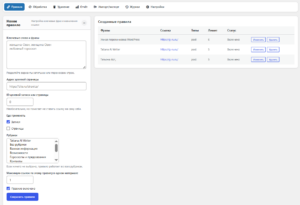
Место для скриншота №4
Покажите карточку создания правила:
- ключевые слова;
- целевая страница;
- лимит;
- рубрики;
- статус.
Подпись:
Создание правила автоматической перелинковки.
Как проверить правило в одной статье
Откройте любую запись в классическом редакторе WordPress.
Над текстовым полем появится кнопка:
🔗 «Перелинковка»
Перед нажатием убедитесь, что в статье есть фраза, указанная в созданном правиле.
Нажмите кнопку.
Плагин:
- Получит текст из открытого редактора.
- Очистит ссылки в первом абзаце.
- Проверит заголовки H1–H6.
- Найдёт подходящие фразы в обычных абзацах.
- Добавит ссылки.
- Проверит общий лимит.
- Вернёт обновлённый текст в редактор.
После завершения появится сообщение с результатом.
Например:
Добавлено ссылок: 4.
Удалено ссылок из первого абзаца: 1.
Очищено ссылок в заголовках: 2.
Важное правило
Плагин не публикует статью автоматически.
После обработки внимательно просмотрите текст.
Если всё правильно, нажмите:
- «Сохранить черновик»;
- «Обновить»;
- «Опубликовать».
Место для скриншота №5
Покажите классический редактор WordPress и кнопку «Перелинковка» над текстом.
Подпись:
Запуск перелинковки прямо из Classic Editor.
Как работает перелинковка внутри рубрики
Плагин может связывать все статьи, находящиеся в одной рубрике.
Например, в рубрике «Гороскоп на неделю» опубликовано 100 материалов.
Плагин будет подбирать статьи из этой же рубрики и добавлять ссылки с учётом установленного лимита.
Что даёт такая обработка
- старые публикации продолжают получать переходы;
- материалы одной темы связываются между собой;
- посетитель видит больше полезных статей;
- уменьшается количество забытых страниц;
- структура сайта становится более понятной.
Настройка количества ссылок
Можно установить:
- общий лимит ссылок в статье;
- количество ссылок внутри текущей рубрики;
- количество ссылок на материалы из похожих рубрик.
Например:
- общий максимум — 6;
- из той же рубрики — до 4;
- из похожих рубрик — до 2.
Если в статье уже есть три ссылки, плагин добавит не больше трёх новых.
Как работает перелинковка между похожими рубриками
Плагин может находить тематически близкие рубрики.
При подборе учитываются:
- названия рубрик;
- описания рубрик;
- совпадающие слова;
- родительские и дочерние разделы;
- принадлежность к общей тематике.
Например, связанными могут быть:
- «Любовный гороскоп» и «Совместимость знаков»;
- «Финансовый гороскоп» и «Денежные прогнозы»;
- «Гороскоп на неделю» и «Гороскоп на месяц».
Чем точнее названы и описаны рубрики, тем правильнее будет подбор.
Место для скриншота №6
Покажите карточку настройки перелинковки внутри рубрики и между похожими рубриками.
Подпись:
Настройка количества ссылок между связанными разделами сайта.

Массовая обработка старых статей
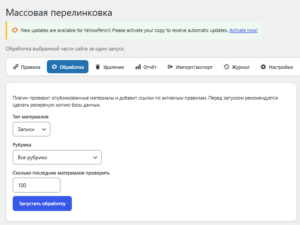
После проверки работы на одной статье можно переходить к массовой обработке.
Откройте:
Перелинковка → Массовая обработка
Что можно выбрать
- одну рубрику;
- все записи сайта;
- обычные страницы;
- ограниченное количество материалов;
- последние публикации;
- старые статьи.
Рекомендуемый порядок
Сначала обработайте небольшую группу, например 10–20 статей.
Проверьте результат.
Если ссылки расставлены правильно, увеличьте количество обрабатываемых материалов.
Перед массовой обработкой
Обязательно создайте резервную копию базы данных сайта.
Плагин ведёт журнал и позволяет выполнять откат, но отдельная резервная копия остаётся самой надёжной защитой.
Место для скриншота №7
Покажите раздел массовой обработки с выбором рубрики и количества статей.
Подпись:
Массовая перелинковка старых публикаций.
Как удалить ссылки из первого абзаца и заголовков
При каждом запуске обработки плагин проверяет защищённые области.
Он удаляет ссылки:
- из первого непустого абзаца;
- из H1;
- из H2;
- из H3;
- из H4;
- из H5;
- из H6.
Удаляется только HTML-ссылка.
Сам текст остаётся.
Пример первого абзаца
Было:
В ближайшие дни <a href="/oven/">Овны</a> почувствуют важные перемены.
Станет:
В ближайшие дни Овны почувствуют важные перемены.
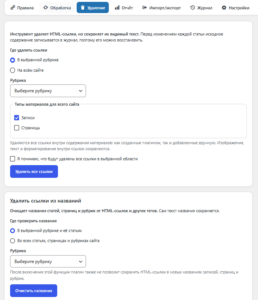
Удаление ссылок из названий статей и рубрик
Откройте:
Перелинковка → Удалить ссылки
Внутри находится отдельная карточка:
«Удалить ссылки из названий»
Можно выбрать:
- названия статей одной рубрики;
- название выбранной рубрики;
- все записи сайта;
- все страницы;
- все рубрики.
Плагин удалит ссылку и ненужные HTML-теги, но сохранит сам текст названия.
Пример
Было:
<a href="/prognoz/">Прогноз на неделю</a>
Станет:
Прогноз на неделю
Место для скриншота №8
Покажите карточку удаления ссылок из названий статей и рубрик.
Подпись:
Очистка названий от ссылок и лишнего HTML-кода.
Как удалить все ссылки в рубрике
В разделе «Удалить ссылки» можно очистить содержание публикаций.
Выберите:
- одну рубрику;
- все записи;
- записи и страницы;
- весь сайт.
После запуска плагин удалит ссылки, но оставит текст, который находился внутри них.
Пример
Было:
<a href="/sovmestimost/">совместимость знаков</a>
Станет:
совместимость знаков
Обратите внимание
Эта функция удаляет:
- внутренние ссылки;
- внешние ссылки;
- ссылки, созданные плагином;
- ссылки, добавленные вручную.
Перед запуском внимательно проверьте выбранную область.
Журнал изменений
Откройте:
Перелинковка → Журнал и откат
Здесь хранится история выполненных операций.
В журнале можно увидеть:
- дату обработки;
- название статьи;
- тип операции;
- количество добавленных ссылок;
- количество удалённых ссылок;
- состояние изменения;
- кнопку восстановления.
Как выполнить откат
Найдите нужную статью в журнале.
Нажмите кнопку:
«Откатить»
Плагин восстановит сохранённую версию текста, которая была до обработки.
Место для скриншота №9
Покажите таблицу журнала с датой, названием статьи и кнопкой «Откатить».
Подпись:
История изменений и восстановление исходного текста.
Очистка журнала
Со временем журнал может увеличиться.
Для его очистки доступны варианты:
- удалить только отменённые записи;
- удалить записи старше выбранного количества дней;
- удалить весь журнал.
Например, можно удалять операции старше 90 дней.
Важно
Очистка журнала не удаляет ссылки из статей и не изменяет публикации.
Удаляется только история и сохранённые резервные версии.
После удаления записи откатить соответствующее изменение через плагин будет невозможно.
Отчёт по рубрикам
Откройте:
Перелинковка → Отчёт по рубрикам
В отчёте отображаются:
- название рубрики;
- количество публикаций;
- общее количество внутренних ссылок;
- среднее количество ссылок на статью;
- состояние перелинковки.
Возможные состояния
- Хорошо — в рубрике достаточно ссылок;
- Можно улучшить — часть материалов связана слабо;
- Мало ссылок — рубрике требуется массовая обработка.
Слабо связанные рубрики обычно показываются первыми.
Это помогает быстро понять, где необходимо запустить перелинковку.
Место для скриншота №10
Покажите таблицу отчёта по рубрикам.
Подпись:
Проверка количества внутренних ссылок в разделах сайта.
Экспорт правил
Откройте:
Перелинковка → Импорт и экспорт
Нажмите кнопку экспорта.
Плагин создаст JSON-файл, содержащий:
- ключевые слова;
- целевые страницы;
- лимиты;
- выбранные рубрики;
- состояния правил;
- основные настройки.
Сохраните файл на компьютере.
Он пригодится для резервной копии или переноса настроек на другой сайт.
Импорт правил
В этом же разделе выберите ранее сохранённый JSON-файл.
Перед импортом можно решить:
- добавить новые правила к существующим;
- заменить существующие правила;
- импортировать основные настройки;
- оставить текущие настройки без изменений.
После загрузки внимательно проверьте адреса страниц, особенно если правила переносятся на другой домен.
Как правильно подобрать количество ссылок
Не существует одного значения, которое подходит всем сайтам.
Ориентируйтесь на объём статьи и её содержание.
Для короткой статьи
Рекомендуется:
- 2–3 внутренние ссылки;
- не больше одной ссылки на одинаковую страницу.
Для средней статьи
Рекомендуется:
- 4–6 внутренних ссылок;
- часть ссылок внутри рубрики;
- одна или две ссылки из похожих рубрик.
Для большой статьи
Можно использовать:
- 7–10 ссылок;
- несколько тематических направлений;
- ссылки на важные старые материалы.
Главное правило — ссылки должны помогать читателю, а не мешать чтению.
Как правильно создавать ключевые фразы
Выбирайте естественные словосочетания, которые действительно встречаются в статьях.
Хорошие варианты:
- гороскоп на неделю;
- любовный прогноз;
- совместимость знаков;
- финансовый гороскоп;
- характер женщины-Овна.
Не рекомендуется использовать слишком короткие слова:
- любовь;
- деньги;
- знак;
- прогноз;
- судьба.
Такие слова могут встречаться слишком часто и создавать неточные ссылки.
Частые ошибки
Слишком большое количество ссылок
Не устанавливайте чрезмерно высокий лимит.
Большое количество ссылок делает текст перегруженным.
Одинаковая ссылка несколько раз
Включите запрет повторения одного адреса.
Неправильно выбранная целевая страница
Перед сохранением правила откройте указанный адрес и убедитесь, что страница существует.
Слишком общие ключевые слова
Используйте точные словосочетания из двух, трёх или четырёх слов.
Массовая обработка без проверки
Сначала протестируйте правило на одной статье, затем на небольшой рубрике.
Работа без резервной копии
Перед обработкой большого количества публикаций создавайте резервную копию базы данных.
Рекомендуемая схема работы
Для безопасной и эффективной перелинковки используйте следующий порядок:
- Настройте общий лимит.
- Включите защиту от повторных адресов.
- Создайте несколько точных правил.
- Проверьте одну статью через Classic Editor.
- Просмотрите результат.
- Проверьте журнал.
- Обработайте 10–20 записей.
- Посмотрите отчёт по рубрикам.
- При необходимости скорректируйте настройки.
- Запустите обработку всей выбранной рубрики.
Что делать после установки плагина
После первой настройки желательно периодически:
- проверять отчёт по рубрикам;
- создавать правила для новых важных страниц;
- удалять устаревшие правила;
- проверять журнал;
- очищать старые записи журнала;
- экспортировать настройки;
- запускать обработку новых статей;
- контролировать количество ссылок.
Так перелинковка сайта будет оставаться актуальной и управляемой.
Итог
Плагин «Умная перелинковка WordPress» создан для того, чтобы превратить сложную ручную работу в понятный и контролируемый процесс.
Он помогает:
- автоматически создавать внутренние ссылки;
- связывать статьи и рубрики;
- защищать первый абзац;
- сохранять чистыми заголовки;
- контролировать количество ссылок;
- очищать старую перелинковку;
- обрабатывать большие архивы публикаций;
- восстанавливать изменения;
- следить за состоянием рубрик.
🔗 Настройте правила один раз.
⚙️ Запускайте обработку одной кнопкой.
📚 Связывайте старые и новые статьи.
🛡️ Контролируйте каждое изменение.
Плагин экономит время, упрощает работу с большим сайтом и помогает поддерживать порядок во внутренней структуре публикаций.